
Email sem szükséges • 100% ingyenes
Ingyenes képkonvertáló
Konvertálj képeket PNG, JPG, WEBP és AVIF formátumok között azonnal.
A feltöltéssel megerősíted, hogy jogosult vagy a kép használatára, és elfogadod az ÁSZF-et és az Adatvédelmi szabályzatot.
Szeretnél korlátlan AI fotókat magadról?
Tölts fel néhány szelfit, taníts saját AI modellt és generálj jobb minőségű képeket bármilyen stílusban, pózban vagy helyszínen.
Próbáld ki a FotóAI-t →Pár szelfiből profi fotók, percek alatt
Tölts fel pár jól sikerült képet, és kapsz olyan fotókat, amiket nyugodtan rakhatsz LinkedInre, Instagramra vagy a portfóliódba.
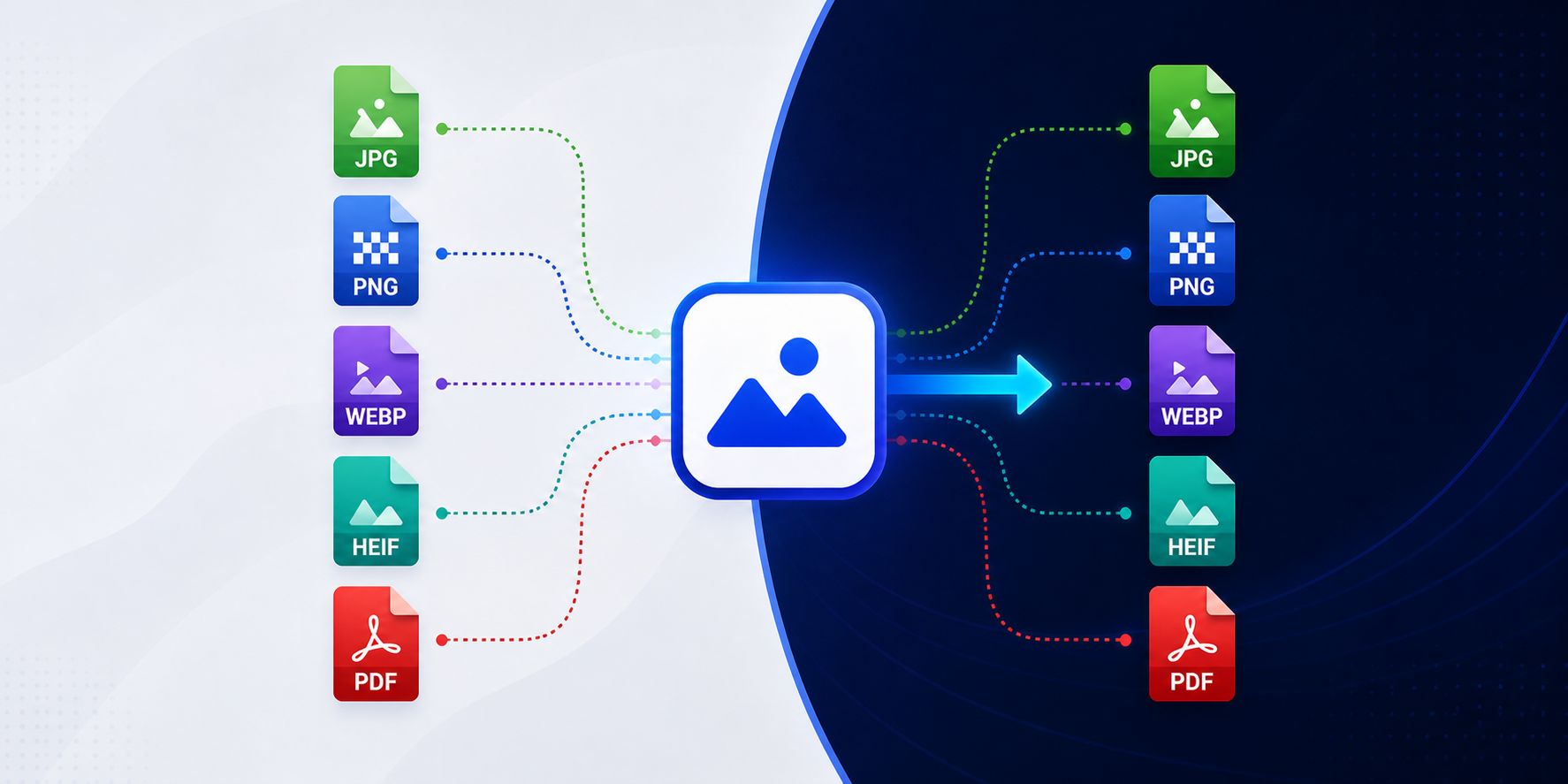
A FotóAI képkonvertáló pillanatok alatt átvált bármely képet PNG, JPG, WEBP vagy AVIF formátumba, fiók, regisztráció és telepítés nélkül. Az egész művelet a böngésződben fut: a fájl soha nem kerül szerverre, nem töltjük fel sehová, és nem tárolunk belőle semmit. Támogatjuk a JPG, PNG, WEBP, AVIF, GIF, BMP és minden további formátumot, amit a böngésződ képes dekódolni. Korlátlanul használhatod, nincs napi limit, nincs kreditrendszer.
Hogyan működik az Ingyenes képkonvertáló?
- 1
Tölts fel egy képet
Húzd ide a fájlt, vagy válaszd ki a gépedről, telefonodról. JPG, PNG, WEBP, AVIF, GIF, BMP, bármilyen kép, amit a böngésződ meg tud nyitni. Mobilon a kameraroll fotóit is közvetlenül használhatod.
- 2
Ellenőrizd a kép adatait
Feltöltés után azonnal látod a jelenlegi formátumot és a felbontást, például „Jelenlegi formátum: JPG · 799 × 1066 px”. Így biztos lehetsz benne, hogy a megfelelő fájllal dolgozol.
- 3
Válaszd ki a célformátumot
A „Konvertálás erre:” sorban kattints a PNG, JPG, WEBP vagy AVIF gombra. Az okos alapértelmezés segít: PNG bemenetnél JPG-t, minden más esetben PNG-t kínálunk fel. Ha a böngésződ nem támogatja az AVIF kódolást (pl. Firefox), az a gomb le van tiltva, és tooltip jelzi az okot.
- 4
Konvertálás és letöltés
Nyomd meg a „Konvertálás és letöltés” gradiens gombot. A canvas API azonnal kódolja a kimenetet, és az új fájl letöltődik az eszközödre. A fájlnév az eredeti marad, csak a kiterjesztés cserélődik, pl. portré.png → portré.jpg.
- 5
Folytasd egy újabbal
Tölts fel egy újabb képet, és kezdheted is elölről. Nincs várakozás, nincs sorszám, nincs felhasználási limit, annyi képet konvertálhatsz, amennyit csak szeretnél, egymás után.
Tippek a legjobb eredményhez
- Webes használathoz a WEBP és AVIF formátum a legjobb választás, sokkal kisebb fájlt eredményeznek azonos minőség mellett, mint a JPG vagy PNG.
- Ha az átlátszóságot meg akarod tartani, válassz PNG, WEBP vagy AVIF kimenetet, a JPG nem támogatja az alfa csatornát.
- JPG kimenetnél az átlátszó pixelek automatikusan fehér háttérre cserélődnek, így a transzparens PNG-d nem fog feketévé válni.
- Az AVIF kódolás támogatottsága böngészőfüggő: Chrome és Edge kódol, Firefox jelenleg nem. Ha a gomb le van tiltva, próbáld másik böngészőben.
- Ha tovább akarod csökkenteni a fájlméretet, használd a FotóAI Képtömörítő eszközét a konvertálás után.
- Köteges konvertálásra jelenleg nincs lehetőség, egyszerre egy képet tudsz feldolgozni, de mivel minden a böngésződben fut, gyorsan végighaladhatsz akár több tucat fájlon is.
Mire jó az Ingyenes képkonvertáló?
- Webshop termékfotók WEBP formátumba a gyorsabb oldalbetöltésért és a jobb Google PageSpeed pontszámért
- iPhone HEIC fotók JPG-be a könnyebb megosztáshoz (HEIC bemenethez használd dedikált HEIC konvertáló eszközünket)
- PNG screenshotok JPG-be tömörítve email csatolmányhoz, ahol számít a fájlméret
- AVIF kimenet modern weboldalakhoz: a legjobb tömörítés, akár 30–50%-kal kisebb fájlok mint JPG-ben
- GIF első frame kinyerése PNG-ként borítóképhez vagy thumbnailhez
- Régi BMP fájlok modernizálása PNG vagy WEBP formátumra archiváláshoz
- Illusztrációk, logók PNG-ből WEBP-be a webes felhasználáshoz, az átlátszóság megtartásával
- Nagy felbontású fotók JPG-ben print-hez és nyomdai munkákhoz
- AVIF blogposthoz és portfólióoldalhoz, ahol a betöltési sebesség kritikus
- Social media platformokhoz (Instagram, Facebook, LinkedIn) JPG kimenet a maximális kompatibilitásért
Gyakran ismételt kérdések
Tényleg ingyenes a képkonvertáló?
Igen, teljesen ingyenes és korlátlan. Nincs regisztráció, nincs napi limit, nincs kreditrendszer, annyi képet konvertálhatsz, amennyit csak szeretnél.
Mi az a WEBP és az AVIF?
A WEBP a Google által fejlesztett modern webes képformátum, amely átlagosan 30%-kal kisebb fájlokat eredményez mint a JPG, miközben támogatja az átlátszóságot is. Az AVIF egy még újabb formátum (AV1 videókodek alapján), amely akár 30–50%-kal kisebb a JPG-nél, és szintén kezeli az alfa csatornát. Mindkettőt minden modern böngésző megjeleníti.
Melyik a legjobb formátum webhez?
Modern weboldalakhoz az AVIF a legjobb tömörítés szempontjából, utána a WEBP következik. Ha maximális kompatibilitás kell régebbi rendszerekkel, akkor a JPG (fotókhoz) vagy a PNG (átlátszó grafikákhoz) a biztos választás. Sok oldal <picture> taggel kínálja az AVIF/WEBP/JPG verziót egyszerre, az eszközünkkel mindhármat előállíthatod.
Megőrzi a kép minőségét a konverzió?
A felbontás teljesen megmarad, ha 4000×3000 pixeles képet töltesz fel, a kimenet is 4000×3000 lesz. PNG → PNG vagy PNG → WEBP lossless konverzió esetén a minőség gyakorlatilag tökéletes. JPG és AVIF kimenetnél van némi tömörítési veszteség (mint minden lossy formátumnál), de szabad szemmel nehezen észrevehető.
Miért lesz fekete vagy fehér az átlátszó PNG-m, ha JPG-be konvertálom?
A JPG formátum nem támogatja az átlátszóságot, ezért a transzparens területeket valamilyen színnel kell kitölteni. Mi fehér háttérre cseréljük az átlátszó pixeleket, így a kimenet egy tiszta fehér háttéren ülő képet ad, nem feketét, mint sok más konvertáló. Ha az átlátszóságot meg akarod tartani, válassz PNG, WEBP vagy AVIF kimenetet helyette.
Hová kerülnek a fotóim? Biztonságos?
A képeid soha nem hagyják el az eszközödet. Az egész konverzió a böngésződben fut a canvas API segítségével, nem töltjük fel a fájlt szerverre, nem tároljuk semmilyen módon, és nem osztjuk meg senkivel. Akár offline módban is használhatod, miután az oldal egyszer betöltődött.
Mobilon is működik?
Igen, az eszköz teljesen reszponzív. Telefonon vagy tableten is feltöltheted a fotót a kameraroll-ból, kiválaszthatod a célformátumot, és a konvertált képet közvetlenül az eszközöd letöltési mappájába mentheted.
Miért nem támogatja a böngészőm az AVIF-ot?
Az AVIF megjelenítését (dekódolást) ma már szinte minden böngésző támogatja, de a kódolást (vagyis amikor egy AVIF fájlt készítünk a böngészőben) nem mind. Jelenleg a Firefox például nem tud AVIF-et kódolni, ezért nálunk az a gomb le van tiltva tooltip-pel. Chrome, Edge, Safari új verzióiban viszont működik. Ha mindenképp AVIF kimenet kell, használj Chromium-alapú böngészőt.
Lehet PNG-ből WEBP-be lossless konverziót csinálni?
A WEBP formátum támogat lossless módot, és átlátszóságot is. A canvas-alapú konverzió a böngésző saját kódolóját használja, amely WEBP-nél jellemzően jó minőségű kimenetet ad, az alfa csatorna pixelről pixelre megőrződik. A fájlméret általában jelentősen kisebb lesz, mint az eredeti PNG-é.
Van fájlméret korlát?
Mivel minden a böngésződben fut, a korlátot a saját eszközöd memóriája szabja meg. A legtöbb gép kényelmesen elbír 50–100 MB-os képeket is. Nagyon nagy (több száz megapixeles) fájloknál előfordulhat, hogy a böngésző lassul vagy elakad, ilyenkor érdemes először a Képtömörítő eszközünkkel csökkenteni a méretet.